시작하기 전에
실리태번이 뭔지, 뭘 준비해야 하는지 먼저 짚고 갑니다.
이 매뉴얼은 여름님의 실리태번 가이드를 바탕으로 만들었어요.
실리태번이란
실리태번(SillyTavern)은 내 PC에서 돌아가는 AI 채팅 프로그램이에요. 크랙·케이브덕 같은 플랫폼은 제작자가 문체·분위기·모델을 다 정해 두지만, 실리태번은 그걸 전부 내가 고릅니다.
- AI 모델 — 구글 제미나이, 클로드 등에서 직접 키를 받아 연결해요.
- 프롬프트(프리셋) — AI에게 "이런 식으로 써 줘"라고 주는 지시문 묶음이에요.
- 캐릭터 카드 — 캐릭터 설정이 들어 있는 이미지(PNG) 파일이에요.
처음엔 공들여 세팅했는데 막상 답이 기대와 달라서 금방 손을 놓게 되는 경우가 많아요. 그럴 때 혼자 끙끙대지 말고 꼭 말해 주세요. 원하는 느낌이 나올 때까지 같이 맞춰 봐요.
준비물
| 준비물 | 설명 |
|---|---|
| 윈도우 PC | 이 매뉴얼은 윈도우 기준이에요. 채팅하는 동안 PC가 켜져 있어야 해요. |
| 구글 계정 | 제미나이 무료 크레딧을 받을 때 써요. |
| 해외 결제 되는 카드 | 구글 클라우드 가입 때 본인 확인용으로만 등록해요. 무료 크레딧 범위 안에선 결제되지 않아요. |
전체 순서
- 설치 — Node.js, Git을 깔고 실리태번을 받아요. (2장)
- 구글 키 발급 — 무료 크레딧을 받고 JSON 키 파일을 받아요. (4장)
- API 연결 — 실리태번에 키를 넣어요. (5장)
- 프리셋·캐릭터 — 프롬프트를 넣고 캐릭터 카드를 불러와 채팅! (6~7장)
나머지(페르소나, 확장, 로어북, 꾸미기)는 채팅이 되고 난 다음 천천히 해도 돼요.
설치하기
공식 GitHub에서 받는 방법이에요. 한 번만 하면 되고, 업데이트도 클릭 한 번으로 돼요.
설치 방법 고르기
편한 쪽을 눌러요. 고른 방법의 설명만 보여요.
AI에게 맡기기
AI가 공식 설치 방법만 쓰도록 정리한 지침 파일이에요. 이 파일을 AI에게 주면 내 PC 상태를 확인하고 한 단계씩 설치를 도와줘요.
⬇SillyTavern_공식설치_AI전달용.mdAI에게 줄 설치 지침 · 8KB- 위 파일을 받아요.
- 쓰는 AI에 파일을 첨부하거나, 파일을 메모장으로 열어 내용을 통째로 붙여넣어요.
- 아래 문장을 같이 보내요.
첨부한 지침대로 SillyTavern 설치를 도와줘. 내 PC는 윈도우야. - AI가 묻는 것에 답하고, 시키는 대로 하면 돼요.
| AI 종류 | 어떻게 도와주나요 |
|---|---|
| PC를 직접 다루는 AI 클로드 코드, 챗GPT 코덱스 등 | 설치 명령을 AI가 직접 실행해요. 실행 전에 허락을 물어보면 내용을 보고 허락해 주면 돼요. |
| 채팅만 하는 AI 챗GPT·제미나이·클로드 웹사이트 | AI가 할 일을 하나씩 알려 주면 내가 따라 하고 "했어"라고 답하는 식이에요. |
Node.js 설치
실리태번을 돌리는 엔진이에요.
- nodejs.org/ko/download 에 들어가요.
- LTS라고 적힌 버전의 Windows 설치 프로그램(.msi)을 받아요.
- 받은 파일을 실행하고 Next만 계속 눌러 설치를 끝내요. (옵션은 건드리지 않아도 돼요.)
Git 설치
실리태번을 받고, 나중에 업데이트할 때 쓰는 도구예요.
- git-scm.com/downloads/win 에 들어가요.
- Click here to download(64-bit)를 눌러 받아요.
- 실행하고 Next만 계속 눌러 설치해요. 설치 화면이 여러 장 나오는데 전부 기본값이면 돼요.
실리태번 받기
- 실리태번을 둘 폴더를 정해요. 예:
C:\SillyTavern처럼 영어 이름 폴더를 추천해요.
바탕화면·문서·OneDrive 폴더나 한글이 들어간 경로는 오류가 날 수 있어요. C:\드라이브를 연 다음, 탐색기 주소창에cmd라고 치고 엔터 → 검은 창이 열려요.- 아래 줄을 복사해서 검은 창에 붙여넣고 엔터를 눌러요.
git clone https://github.com/SillyTavern/SillyTavern -b release - 끝나면
C:\SillyTavern폴더가 생겨요. 검은 창은 닫아도 돼요.
처음 실행하기
C:\SillyTavern폴더에서 Start.bat 을 더블클릭해요.- 검은 창에 글자가 쭉 올라가요. 처음엔 필요한 파일을 받느라 1~3분 걸려요.
- 브라우저가 자동으로 열리면서 실리태번 화면이 나와요. (안 열리면 브라우저 주소창에
http://127.0.0.1:8000)
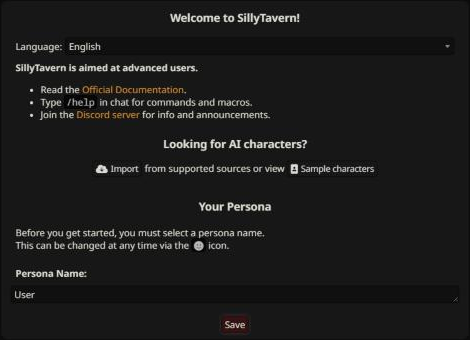
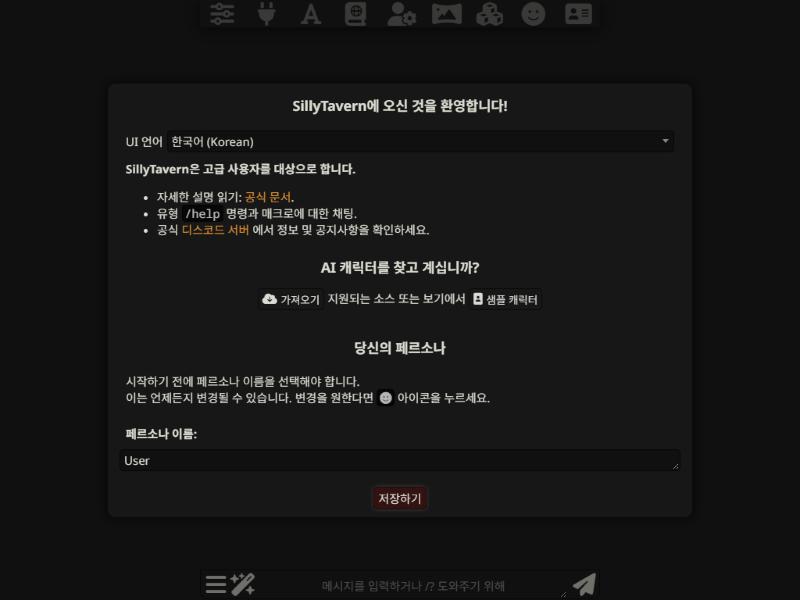
- Language(①)를 한국어 (Korean)로 바꿔요. 화면이 잠깐 새로고침돼요.
- 페르소나 이름(②)에 채팅에서 불릴 내 이름을 적고 저장하기를 눌러요. 나중에 바꿀 수 있어요.
다음부터 켜는 법 · 업데이트
| 하고 싶은 것 | 방법 |
|---|---|
| 그냥 켜기 | Start.bat 더블클릭 |
| 최신 버전으로 업데이트하고 켜기 | UpdateAndStart.bat 더블클릭 |
| 끄기 | 검은 창 닫기 |
내 채팅·캐릭터·설정은 설치 폴더 안의 data 폴더(예: C:\SillyTavern\data)에 저장돼요. 백업하고 싶으면 이 폴더만 복사해 두면 돼요.
화면 둘러보기
위쪽 아이콘 9개가 메뉴 전부예요. 누르면 패널이 열리고, 한 번 더 누르면 닫혀요.
상단 메뉴

| 번호 | 메뉴 | 하는 일 | 자주 씀? |
|---|---|---|---|
 ① | AI 응답 설정 | 프롬프트 프리셋, 응답 길이 등 (6장) | ★★★ |
 ② | API 연결 | AI 모델 연결 (5장) | ★★ |
 ③ | 고급 서식 | 로컬 모델용 설정. 제미나이·클로드만 쓰면 안 건드려도 돼요. | — |
 ④ | 월드 인포 | 로어북 (13장) | ★ |
 ⑤ | 사용자 설정 | 추천 화면 설정, 테마 (14장) | ★ |
 ⑥ | 배경 | 채팅 배경 이미지 (14장) | ★ |
 ⑦ | 확장 | 확장 프로그램 (9~12장) | ★★ |
 ⑧ | 페르소나 | "나"의 설정 (8장) | ★★ |
 ⑨ | 캐릭터 관리 | 캐릭터 카드 목록·가져오기 (7장) | ★★★ |
첫 화면
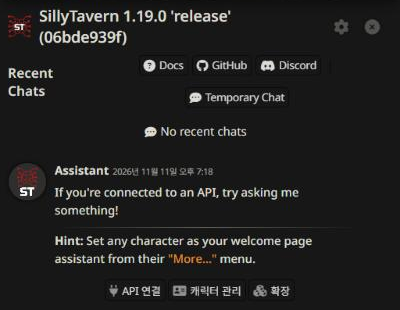
아래쪽 입력창 왼쪽의 ☰ 버튼은 채팅 메뉴예요. 7장에서 자세히 볼게요.
구글 무료 크레딧 받기
구글 클라우드 무료 체험 크레딧으로 제미나이를 쓰는 방법이에요. 마지막에 JSON 키 파일을 하나 받으면 끝이에요.
1. 로그인
console.cloud.google.com 에 구글 계정으로 로그인해요.
2. 무료로 시작하기

무료로 시작하기 버튼을 누르고 이름, 주소, 해외 결제가 되는 카드까지 등록해요. 카드는 본인 확인용이라 결제되지 않아요.
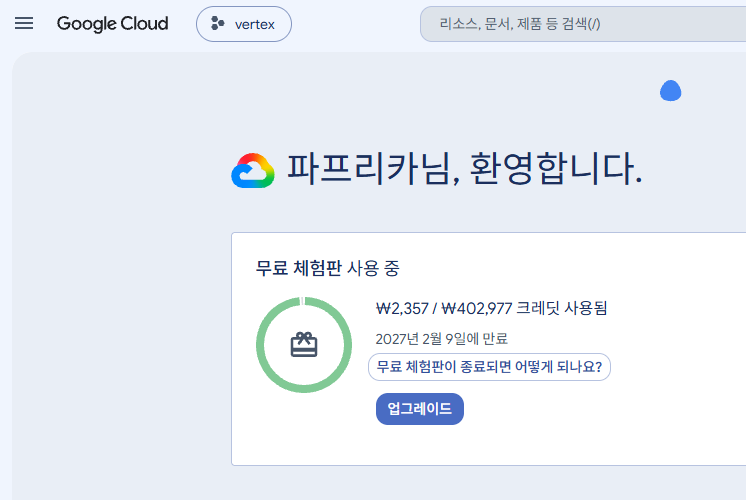
이렇게 크레딧 잔액이 보이면 성공이에요. 다음 단계부터는 천천히 해도 돼요. 만료일만 꼭 확인해 두세요.
3. 프로젝트 만들기

왼쪽 위 My First Project 버튼을 눌러요.
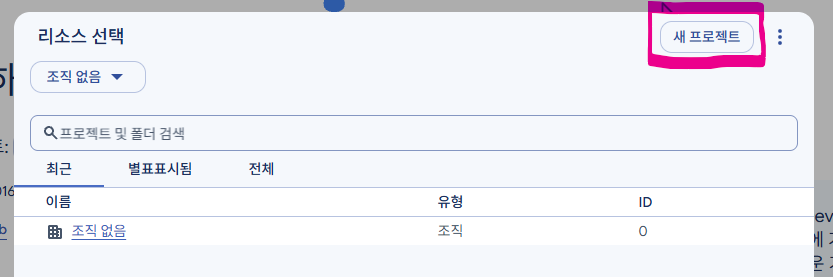
창이 뜨면 새 프로젝트를 눌러요.
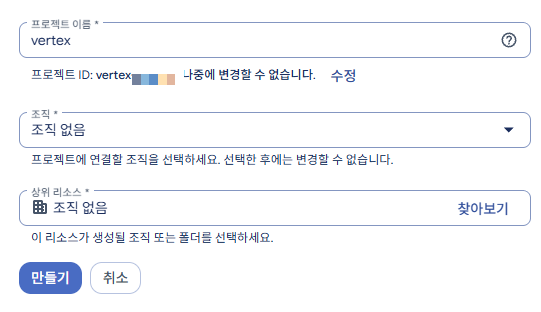
4. 조직 없음으로 만들어졌는지 확인
왼쪽 위 프로젝트 버튼을 다시 눌러 확인해요.
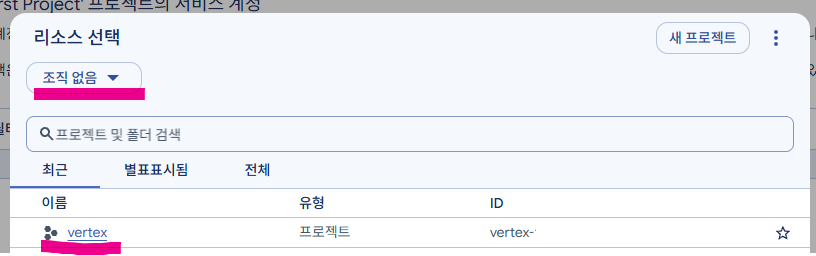
조직 없음을 눌렀을 때 방금 만든 프로젝트가 보이면 성공! 파란 프로젝트 이름을 눌러 이동해요.
5. 서비스 계정 만들고 JSON 키 받기
- 왼쪽 메뉴 ☰ → IAM 및 관리자 → 서비스 계정으로 가요.
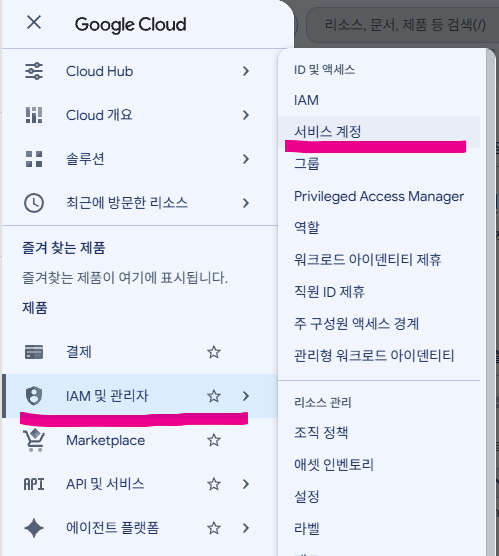
- + 서비스 계정 만들기를 눌러요.
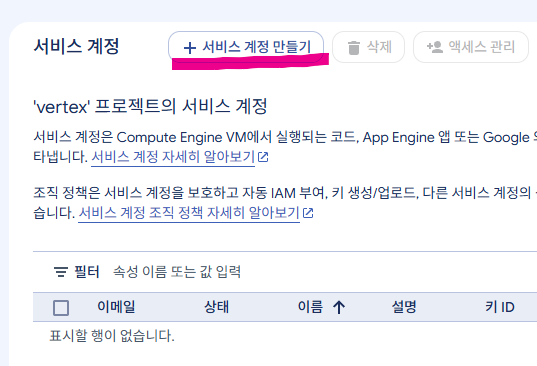
- 이름을 적고(예: vertex) 만들고 계속하기를 눌러요.
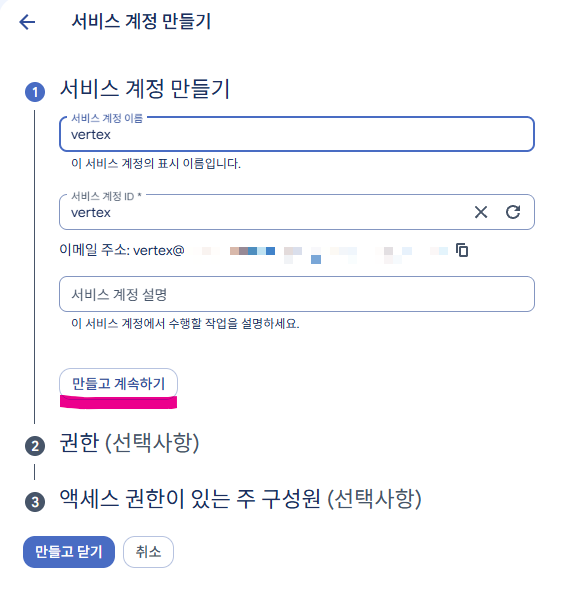
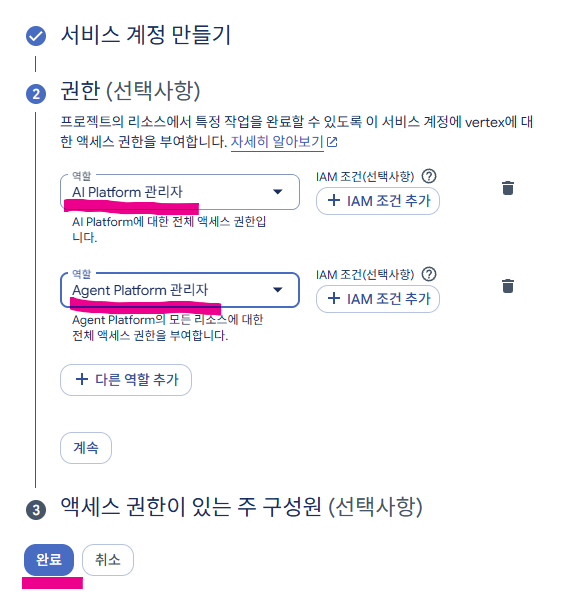
- 역할에 아래 두 개를 넣고 완료를 눌러요. 역할 칸을 누르면 검색창이 뜨는데, 앞 글자만 쳐도 나와요.
- AI Platform 관리자
- Agent Platform 관리자 (안 보이면 + 다른 역할 추가)
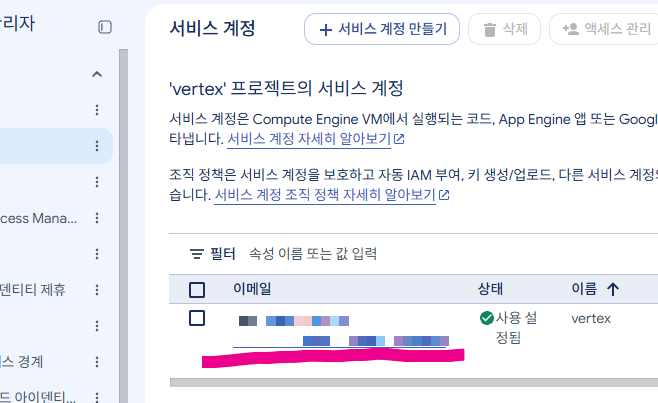
- 목록에 생긴 파란 이메일 주소를 눌러 들어가요.
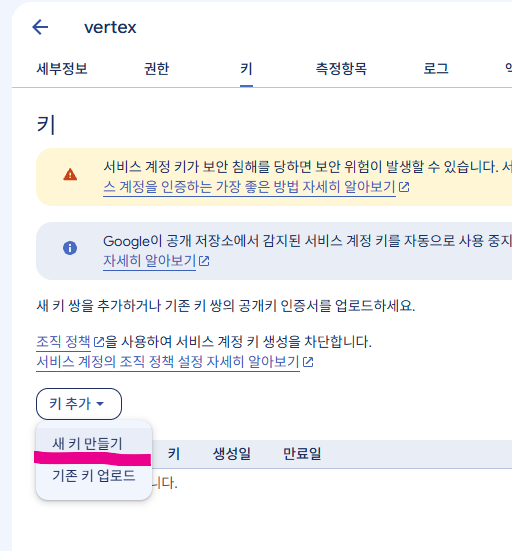
- 위쪽 키 탭 → 키 추가 → 새 키 만들기.
- JSON을 고르고 만들기.
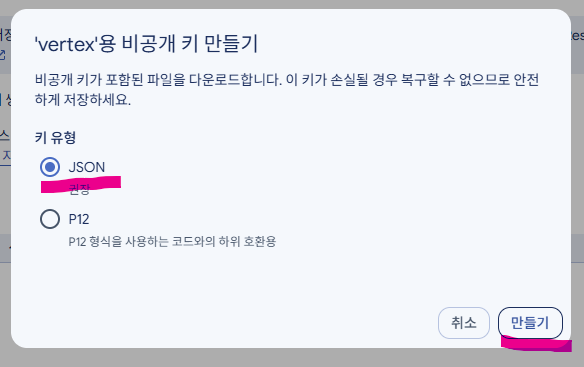
키가 .json 파일로 다운로드돼요. 5장에서 이 파일을 실리태번에 넣어요.
6. 크레딧 얼마 남았는지 확인하기
- console.cloud.google.com 에 들어가요. (위쪽 프로젝트 버튼이 방금 만든 프로젝트인지 확인)
- 첫 화면의 무료 체험판 사용 중 카드에 쓴 금액 / 전체 크레딧과 만료일이 보여요. 2단계 그림과 같은 카드예요.
- 카드가 안 보이면 왼쪽 메뉴 ☰ → 결제 → 크레딧에서 남은 금액을 볼 수 있어요.
메시지 하나에 얼마 들었는지 대충 알아보기
가장 쉬운 방법: 하루 동안 보낸 메시지 수를 대충 세어 두고, 다음 날 늘어난 금액을 그 수로 나눠요.
(오늘 쓴 금액 − 어제 쓴 금액) ÷ 보낸 메시지 수 = 메시지 하나 값
직접 계산하려면: AI는 메시지를 보낼 때마다 지금까지의 대화 + 프리셋 + 캐릭터 설명을 통째로 읽어요(입력). 그리고 답을 써요(출력). 그래서 값은 이렇게 나와요.
입력 토큰 × 입력 단가 + 출력 토큰 × 출력 단가
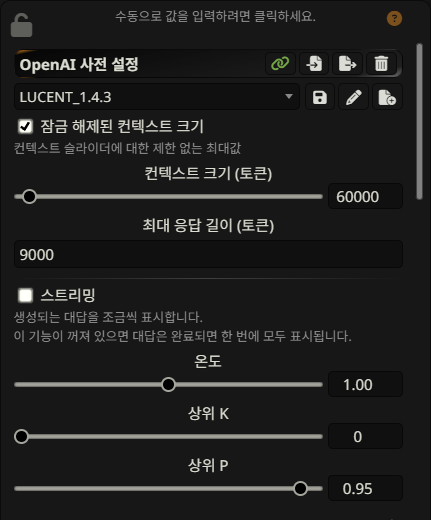
- 입력 토큰은 채팅이 길어질수록 늘어나서 최대 컨텍스트 크기(LUCENT 기준 60000)까지 차요. 넉넉하게 잡으려면 이 숫자로 계산해요.
- 출력 토큰은 답 길이예요. 보통 1000~3000 정도예요.
- 단가는 모델마다 달라요. Vertex AI 가격표에서 쓰는 모델의 100만 토큰당 가격을 확인해요.
API 연결
4장에서 받은 JSON 키를 실리태번에 넣어 제미나이와 연결해요.
버텍스 AI 연결하기
상단 메뉴 ②를 눌러요.
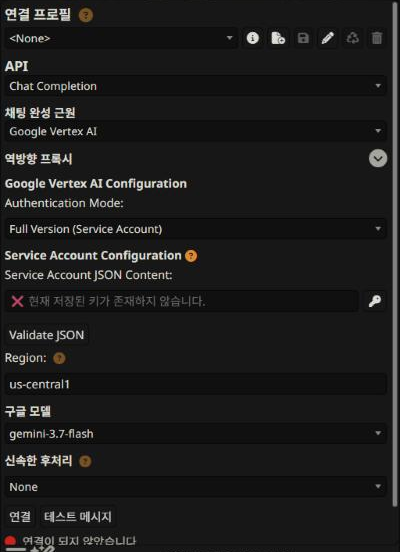
- API → Chat Completion
- 채팅 완성 근원 → Google Vertex AI
- Authentication Mode → Full Version (Service Account)
- 받은 JSON 파일을 메모장으로 열어 내용 전체를 복사(Ctrl+A → Ctrl+C)한 뒤, 열쇠 버튼(🔑)을 눌러 붙여넣고 저장해요. Validate JSON을 눌러 확인해도 돼요.
- 구글 모델에서 쓸 모델을 골라요. 처음엔 flash 계열이 빠르고 싸요.
- 연결을 눌러요. 아래 빨간 점이 초록 점으로 바뀌면 성공!
us-central1 그대로 두면 돼요.제미니 3.8 플래시 / 4 아르곤 / 4 카본이 목록에 없어요
실리태번은 업데이트가 조금 느린 편이라, 새로 나온 모델이 구글 모델 목록에 바로 안 뜰 때가 많아요. 이럴 땐 실리태번 파일을 직접 고치는 방법도 있지만, 모델 추가 확장을 깔면 훨씬 쉽게 해결돼요.
➜AI 모델 추가 확장 설치하러 가기10장 AI 모델 추가 확장연결 프로필 저장
맨 위 연결 프로필 옆의 버튼으로 지금 연결 상태를 이름 붙여 저장할 수 있어요. 모델·프리셋 조합을 여러 개 만들어 두고 골라 쓰기 좋아요. 처음엔 안 해도 괜찮아요.
연결이 안 될 때
| 증상 | 해결 |
|---|---|
| "API has not been used / is disabled" 같은 빨간 오류 | Vertex AI API 페이지에 들어가 내 프로젝트가 선택된 걸 확인하고 사용 버튼을 눌러요. 몇 분 뒤 다시 시도. |
| 권한(Permission) 오류 | 4장 5단계에서 역할 두 개를 제대로 넣었는지 확인해요. |
| 쓰고 싶은 최신 모델이 목록에 없음 | AI 모델 추가 확장(10장)으로 모델 이름을 직접 넣어요. |
| 그 밖의 오류 | 오류 화면을 캡처해서 제미나이·챗GPT에 "이거 뭐야?" 하고 물어보면 대부분 알려줘요. |
프롬프트 프리셋
AI가 어떤 문체·분위기로 쓸지 정하는 지시문 묶음이에요. 남이 만든 걸 가져와 쓰는 게 제일 쉬워요.
프리셋 가져오기
이 프리셋은 멍게님이 만들어 주셨어요. 지인들끼리만 나누는 거라, 링크는 밖으로 공유하지 말아 주세요.
- 위 링크를 열고, 페이지 안의 프리셋 파일(LUCENT_1.4.3.json)을 눌러요.
글자만 가득한 화면이 뜨면 → Ctrl + S파일을 누르면 다운로드 대신
{"temperature": ...같은 글자가 잔뜩 적힌 새 탭이 열릴 수 있어요. 고장 난 게 아니에요. 그 화면에서 Ctrl + S를 누르면 저장 창이 떠요.- 파일 이름이 LUCENT_1.4.3.json처럼 .json으로 끝나는지 확인하고 저장해요.
- 이름 끝에
.txt가 붙어 있으면 지우고.json으로 고쳐요. "파일 형식"을 고를 수 있으면 모든 파일을 골라요. - 바탕화면이나 다운로드 폴더처럼 찾기 쉬운 곳에 저장해 두세요.
- 상단 메뉴 ①을 눌러요.
- 맨 위 가져오기 버튼(①)을 누르고 받은 .json 파일을 골라요.
- 바로 아래 목록에서 가져온 프리셋이 선택됐는지 확인해요.
프롬프트 항목 켜고 끄기
같은 패널을 아래로 쭉 내리면 프롬프트 목록이 나와요. 프리셋에 들어 있는 지시문들이에요.
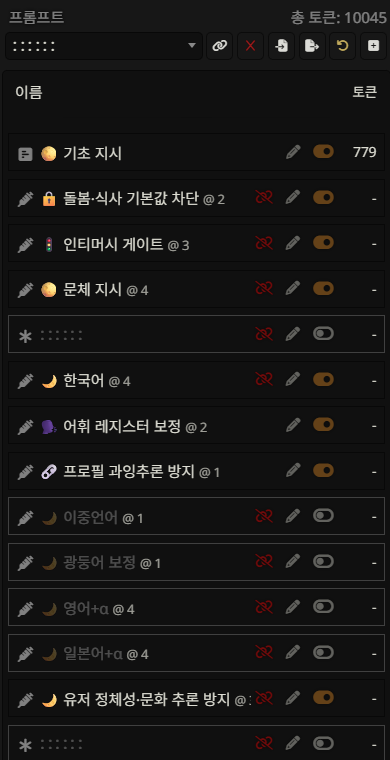
- 연필(①)을 누르면 그 항목에 무슨 지시가 들어 있는지 볼 수 있어요.
- 옆의 스위치(②)로 켜고 끌 수 있어요. 꺼진 항목은 AI에게 안 보내져요.
∷∷∷줄은 칸을 나누는 구분선이라 신경 쓰지 않아도 돼요.- 잘 모르면 프리셋 그대로 써도 괜찮아요.
사칭 켜고 끄기(롤플레잉 / 소설)
사칭은 AI가 내 캐릭터의 대사나 행동까지 대신 써 주는 거예요. 프롬프트 목록에서 토글 하나로 정할 수 있어요.
| 이렇게 하고 싶으면 | 이렇게 켜요 |
|---|---|
| 사칭을 원해요 AI가 알아서 이야기를 끌고 갔으면 | "소설" 토글 켜기 |
| 사칭이 싫어요 내 캐릭터는 나만 쓰고 싶으면 | "롤플레잉" 토글만 켜기 (소설은 끄기) |
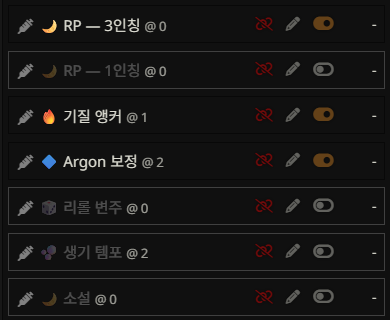
사칭을 아주 많이 시키고 싶다면, 소설을 켜고 "사칭 방지"처럼 사칭을 막는 토글이 있으면 그것도 꺼 주세요.
응답 길이·온도
컨텍스트 크기, 최대 응답 길이, 온도 같은 값은 프리셋에 같이 들어 있어서, 프리셋을 고르면 자동으로 맞춰져요. 처음엔 따로 건드리지 않아도 돼요.
- 최대 응답 길이 — 답이 중간에 잘리면 늘려요. 프리셋에 맞춰져 있는 경우가 많아요.
- 온도 — 높을수록 엉뚱하고 다양하게, 낮을수록 차분하고 일정하게 써요.
캐릭터와 채팅
캐릭터 카드를 넣고 실제로 대화해 봐요.
캐릭터 카드 가져오기
캐릭터 카드는 보통 PNG 이미지로 공유돼요. 이미지 안에 설정이 다 들어 있어서, 그대로 넣기만 하면 끝이에요.
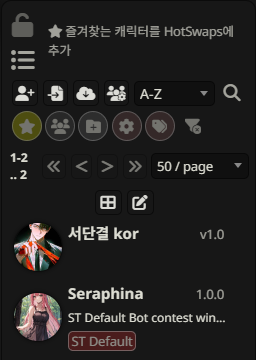
- 테스트할 캐릭터 카드를 받아요. 아직 없으면 아래 테스트용 캐릭터를 써 보세요. 🌹테스트용 캐릭터 · 서단결링크를 열고 「봇카드 다운로드」 버튼으로 PNG를 받아요. 한국어판 추천
- 상단 메뉴 ⑨를 눌러요.
- 파일에서 가져오기 버튼(①)을 누르고 받은 PNG를 골라요.
- 목록에 캐릭터가 생기면 눌러서 들어가요.
로어북도 가져올까요?
처음 들어가면 이런 창이 뜰 수 있어요. 캐릭터에 로어북(세계관 설정)이 딸려 있다는 뜻이에요. 예를 눌러요.
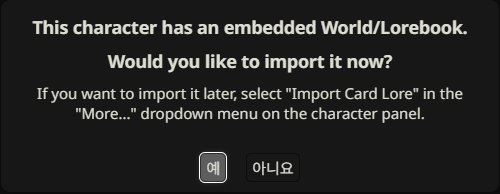
예를 누르면 월드 인포 창이 열리는데, 그냥 위쪽 ④을 다시 눌러 닫으면 돼요.
시작 설정 고르기(첫 메시지 넘기기)
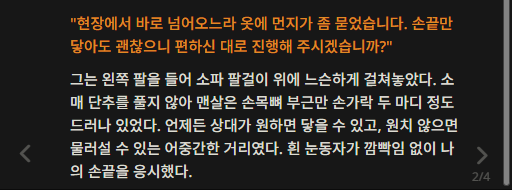
서단결처럼 첫 메시지가 소개 페이지이고, 실제 시작 장면이 뒤에 따로 들어 있는 캐릭터가 많아요. 첫 메시지 오른쪽 화살표로 넘겨서 골라요.
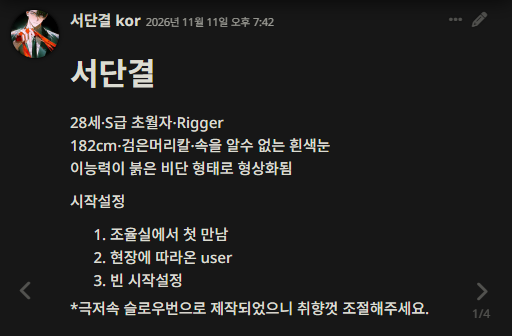
- 첫 메시지 오른쪽의 › 화살표(①)를 눌러요. 2페이지로 넘어가요. (오른쪽 아래 숫자가 1/4 → 2/4로 바뀌어요.)
- 2페이지가 시작설정 1번, 3페이지가 2번, 4페이지가 3번이에요. 서단결은 이렇게 돼 있어요.
페이지 내용 1페이지 소개 2페이지 1. 조율실에서 첫 만남 3페이지 2. 현장에 따라온 user 4페이지 3. 빈 시작설정 (내가 직접 상황을 써서 시작) - 원하는 페이지에서 멈추고 그대로 채팅을 보내면, 그 장면에서 시작해요.
채팅하기 · 리롤
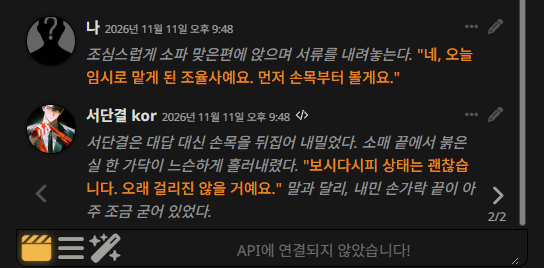
- 아래 입력창에 쓰고 엔터로 보내요.
- AI가 답을 하면, 그 답의 ① 오른쪽 화살표 = 리롤(스와이프)이에요. 같은 자리에서 다른 답을 새로 받아요. 횟수 제한 없어요.
- ② 왼쪽 화살표로 이전 답으로 돌아갈 수 있어요.
- 화살표 아래 숫자는 몇 번째 답인지예요. 2/2면 "답 2개 중 2번째"라는 뜻이에요.
- 리롤은 맨 마지막 AI 답에서만 돼요.
채팅 메뉴(☰)
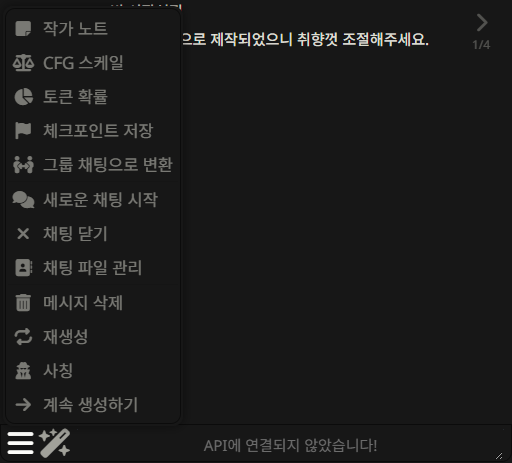
| 메뉴 | 설명 |
|---|---|
| ① 작가 노트 | 플랫폼의 "유저 노트"와 비슷해요. → 아래 작가 노트에서 자세히 볼게요. |
| ② 새로운 채팅 시작 | 같은 캐릭터와 처음부터 새 대화. 예전 대화는 채팅 파일 관리에 남아 있어요. |
| ⚠ ③ 재생성 | 방이 사실상 사라져요. 절대 사용하지 마세요. (리롤이 아님 주의) |
| 사칭 | AI가 "내 대사"를 대신 써 줘요. |
| 계속 생성하기 | 답이 중간에 끊겼을 때 이어서 쓰게 해요. |
작가 노트 (유저 노트)
AI에게 계속 기억시키고 싶은 메모를 적는 곳이에요. 플랫폼의 유저 노트와 같아요. 채팅 메뉴(☰) → 작가 노트를 누르면 왼쪽에 창이 열려요.
| 칸 | 적용되는 곳 | 이럴 때 |
|---|---|---|
| ① 작가 노트 (맨 위) | 지금 이 채팅방에만 | 이 방에서만 쓸 설정, 지금 이야기의 진행 상황 |
| ② 캐릭터 작가의 메모 (가운데) | 이 캐릭터의 모든 채팅방 | 이 캐릭터와 놀 때는 늘 지켜야 할 것. 캐릭터 작가 노트 사용(④)을 체크해야 들어가요. |
| ③ 기본 작가 노트 (맨 아래) | 앞으로 새로 여는 모든 채팅 (캐릭터 상관없이) | 어떤 캐릭터든 늘 지키게 하고 싶은 것 |
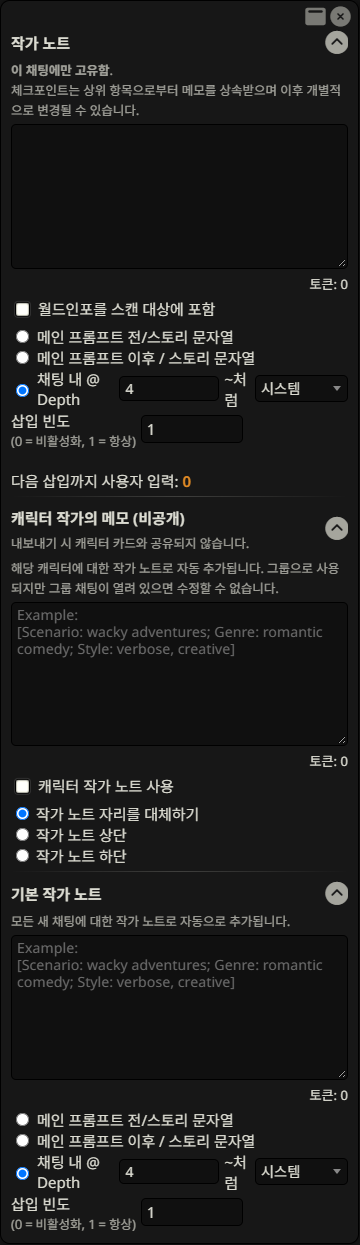
- 삽입 빈도(⑤) — 1이면 매번 AI에게 보내고, 0이면 꺼져요. 적었는데 효과가 없으면 여기가 0인지 확인하세요.
- 채팅 내 @ Depth — 숫자가 작을수록 최근 대화 가까이에 들어가서 더 강하게 지켜요. 처음엔 기본값(4) 그대로 두면 돼요.
부가 기능: 메시지 숨기기 (AI에게 안 보내기)
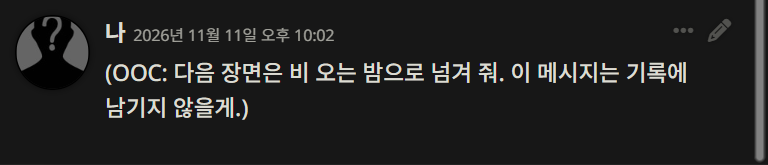
OOC로 잠깐 물어본 것처럼, 채팅에는 남겨 두되 AI에게는 보내고 싶지 않은 메시지가 있을 때 써요. 숨긴 메시지는 화면에는 그대로 보이지만, 다음 답을 만들 때 AI가 읽지 않아요.
- 숨기고 싶은 메시지 오른쪽 위의 ⋯(①)를 눌러요.
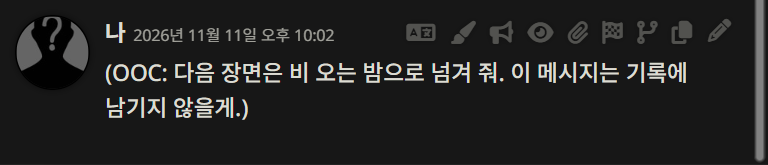
- 버튼들이 펼쳐지면 눈 모양(②)을 눌러요.
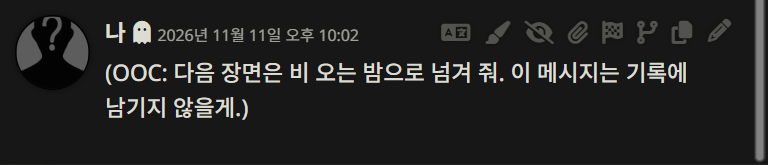
- 눈이 감기고, 이름 옆에 👻 유령 표시(③)가 생기면 숨겨진 거예요.
페르소나
"나"의 설정이에요. 이름, 외모, 성격 등을 적어 두면 AI가 참고해요.
페르소나 만들기
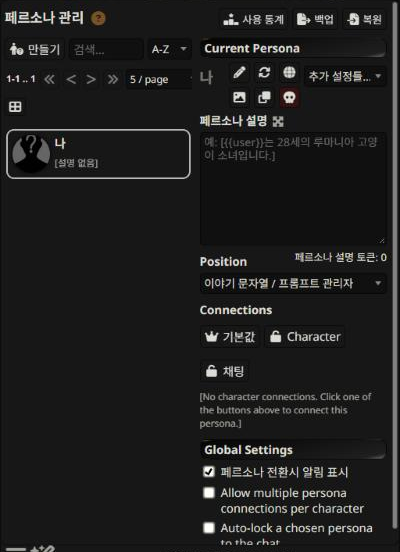
- 상단 메뉴 ⑧을 눌러요.
- 만들기(①)로 새 페르소나를 만들고, 오른쪽 페르소나 설명(②)에 내 설정을 적어요.
채팅마다 페르소나 고정하기
실리태번은 채팅방에 들어간다고 페르소나가 자동으로 바뀌지 않아요. Connections(③)의 자물쇠 버튼으로 연결해 둬야 해요.
| 버튼 | 이럴 때 |
|---|---|
| 기본값 | 대부분 이 페르소나로 놀 때. 다른 연결이 없으면 이게 쓰여요. |
| Character | 이 캐릭터와는 항상 이 페르소나로 놀 때 |
| 채팅 | 같은 캐릭터라도 이 채팅방에서만 이 페르소나로 놀 때 |
연결하고 싶은 채팅방에 들어간 상태에서 페르소나 창을 열고 버튼을 눌러요.
확장 프로그램
확장은 상단 메뉴 ⑦에서 설치하고 관리해요. 설치법을 익힌 다음, 추천 확장 3개를 하나씩 넣어 봐요.
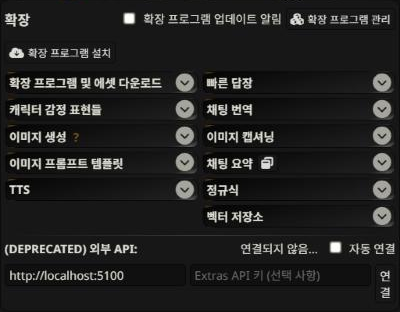
확장 설치하기
확장은 실리태번에 기능을 더해 주는 추가 프로그램이에요. 대부분 GitHub 주소로 설치해요.
- 확장 프로그램 설치(위 그림 ①)를 눌러요.
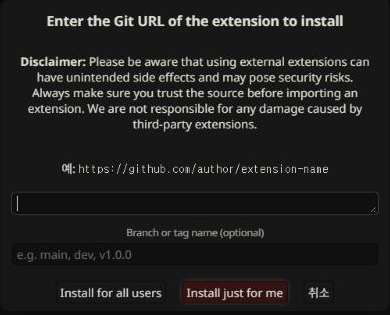
- 칸에 확장의 GitHub 주소를 붙여넣고 Install just for me를 눌러요.
- 설치됐다는 알림이 뜨면 F5로 새로고침해요.
추천 확장
| 확장 | 하는 일 | 필요할 때 |
|---|---|---|
| AI 모델 추가 (10장) | 목록에 없는 최신 제미나이 모델 넣기 | 제미니 3.8 플래시·4 아르곤·4 카본을 쓸 때 필수 |
| 전개 지시 (11장) | 다음 전개를 AI에게 몰래 알려 주기 | 이야기 방향을 잡고 싶을 때 |
| 장기 기억 요약 (12장) | 긴 채팅을 노트로 정리해 기억시키기 | 장기 채팅을 할 때 강력 추천 |
AI 모델 추가 확장
실리태번 기본 목록에는 아직 없는 최신 제미나이 모델을 쓸 수 있게 해 주는 확장이에요. 설치만 하면 제미니 3.8 플래시, 4 아르곤, 4 카본이 목록에 바로 생겨요. 이 모델들을 쓰려면 꼭 필요해요.
➕Vertex Models+ (모델 추가) 확장github.com/nanacorn/st-vertex-models설치하고 바로 쓰기
- 9장 확장 설치하기 순서대로, 아래 주소를 넣고 설치해요.
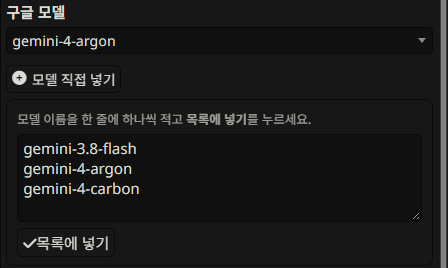
https://github.com/nanacorn/st-vertex-models - F5로 새로고침한 뒤, 상단 메뉴 ② → 구글 모델 목록을 열어요. 맨 위 「직접 넣은 모델」 묶음(①)에 세 모델이 이미 들어 있어요. 골라 쓰면 끝!
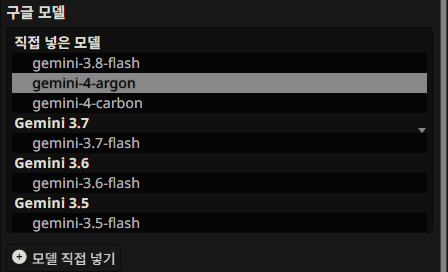
목록을 연 모습. 아래쪽 Gemini 3.7, 3.6…은 원래 있던 모델이에요.
다른 모델을 더 넣고 싶으면
- 구글 모델 목록 아래 모델 직접 넣기 버튼(①)을 눌러요.
- 열린 칸(②)에 모델 이름을 한 줄에 하나씩 더 적고 목록에 넣기(③)를 눌러요.
전개 지시 확장 (Plot Cue)
"다음엔 이런 일이 일어났으면" 하는 전개를 채팅에 쓰지 않고 AI에게 몰래 알려 주는 확장이에요. 지시는 채팅 기록에 남지 않아서 몰입이 깨지지 않아요.
🎬Plot Cue (전개 지시) 확장github.com/nanacorn/st-plot-cue설치하기
- 9장 확장 설치하기 순서대로, 아래 주소를 넣고 Install just for me를 눌러요.
https://github.com/nanacorn/st-plot-cue - 설치됐다는 알림이 뜨면 F5로 새로고침해요.
- 입력창 왼쪽에 🎬 슬레이트(영화 촬영용 딱딱이) 버튼이 생기면 성공이에요.

주소로 설치가 안 되면 (파일로 설치)
- st-plot-cue.zip 을 받아서 압축을 풀어요.
st-plot-cue폴더가 나와요. - 그 폴더를 통째로 실리태번 설치 폴더 안의
data\default-user\extensions에 넣어요.
예:C:\SillyTavern\data\default-user\extensions\st-plot-cue - F5로 새로고침해요.
쓰는 법
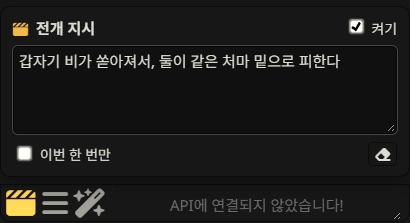
- 🎬 버튼(①)을 누르면 작은 창이 열려요.
- 원하는 전개를 편하게 적어요. 적으면 켜기(②)가 자동으로 체크돼요.
{{char}},{{user}}를 쓰면 캐릭터 이름·내 이름으로 바뀌어 들어가요. - 평소처럼 채팅을 보내면, AI가 그 방향으로 이야기를 이어 가요.
| 상태 | 보이는 모습 |
|---|---|
| 지시가 켜져 있음 | 🎬 버튼이 노랗게 빛나요. |
| 꺼져 있음 | 평소 색이에요. |
이런 것도 돼요
- 갑작스러운 사건:
갑자기 정전이 돼서 엘리베이터에 둘이 갇힌다 - 장면 넘기기:
사흘 뒤 아침으로 시간을 넘긴다 - 말투·언어 바꾸기:
모든 대사를 영어로 쓰고, 괄호 안에 한국어 번역을 단다
세부 설정 (몰라도 돼요)
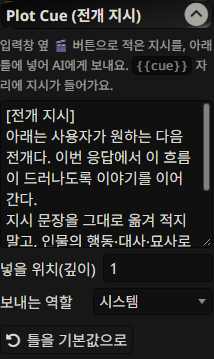
상단 메뉴 ⑦ 확장 패널에 Plot Cue (전개 지시) 칸이 생겨요. 지시를 감싸는 문장(틀), 넣을 위치(깊이), 보내는 역할을 바꿀 수 있어요. 처음엔 그대로 두면 돼요.
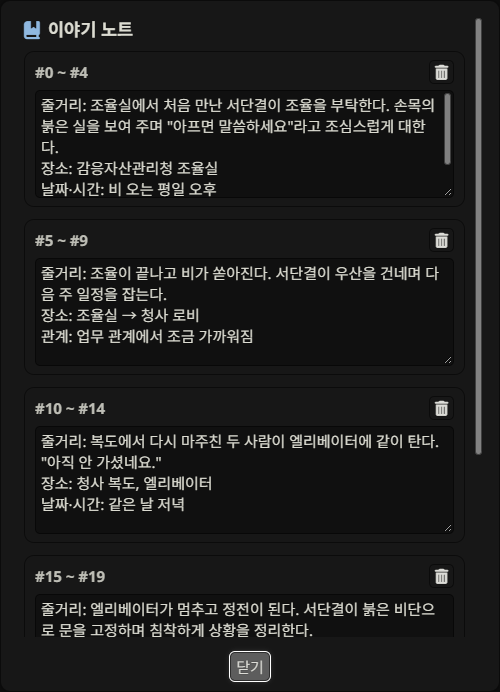
이야기 노트 확장 (장기 기억 요약)
채팅이 길어지면 AI가 앞에서 있었던 일을 잊어버려요. 이 확장은 지나간 대화를 몇 개씩 묶어 짧은 노트로 정리하고, 원래 대화 대신 그 노트를 AI에게 보내요. 덕분에 긴 채팅에서도 흐름을 기억하고, 토큰(비용)도 아낄 수 있어요. 장기 채팅을 한다면 꼭 설치하세요.
📒Story Notes (이야기 노트) 확장github.com/nanacorn/st-story-notes설치하기
- 9장 확장 설치하기 순서대로, 아래 주소를 넣고 Install just for me를 눌러요.
https://github.com/nanacorn/st-story-notes - 설치됐다는 알림이 뜨면 F5로 새로고침하면 끝이에요.
주소로 설치가 안 되면 (파일로 설치)
- st-story-notes.zip 을 받아서 압축을 풀어요.
st-story-notes폴더가 나와요. - 그 폴더를 통째로 실리태번 설치 폴더 안의
data\default-user\extensions에 넣어요. - F5로 새로고침해요.
추천 설정이 이미 들어 있어요
처음 설치하면 아래처럼 맞춰져 있어서, 따로 건드리지 않아도 돼요.
| 설정 | 값 | 뜻 |
|---|---|---|
| 안 정리된 메시지가 몇 개 쌓이면 | 20 | 정리 안 된 메시지가 20개 쌓이면 자동으로 정리해요. |
| 노트 하나에 묶을 메시지 수 | 5 | 메시지 5개를 노트 하나로 정리해요. |
| 정리 안 하고 남길 최근 메시지 | 20 | 최근 20개는 원문 그대로 AI에게 보내요. |
| 적을 항목 | 줄거리·장소·날짜·관계·새 인물 | 1:1 채팅만 한다면 새 인물은 꺼도 돼요. |
| 노트 최대 분량 | 30000토큰 | 이보다 많아지면 오래된 노트부터 빠져요. |
| 넣을 자리 · 깊이 | 대화 사이 · 21 | 남겨 둔 최근 메시지 20개 바로 위에 노트가 들어가요. |
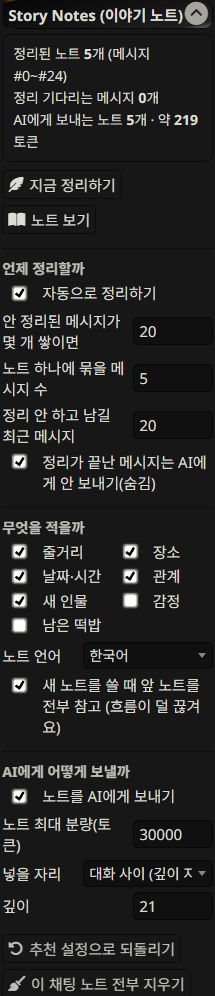 ⑦ 확장 패널 → Story Notes (이야기 노트). ① 지금 정리하기 · 노트 보기 ② 설정을 바꿨다가 처음 값으로 돌아가고 싶을 때
쓰는 법
- 평소처럼 채팅만 하면 돼요. 조건이 차면 알아서 정리하고 "노트를 새로 정리했어요" 알림이 떠요.
- 정리가 끝난 메시지에는 👻 유령 표시가 붙어요. 화면에는 남아 있지만 AI에게는 안 보내져요.
- 바로 정리하고 싶으면 설정의 지금 정리하기(①)를 눌러요.
월드 인포(로어북)
처음엔 몰라도 돼요. 캐릭터 카드에 로어북이 딸려 있을 때만 보면 돼요.
로어북이란
세계관·인물 정보를 키워드가 나올 때만 AI에게 보내 주는 기능이에요. 플랫폼의 키워드북과 같아요. 모든 정보를 매번 보내면 토큰(비용)이 낭비되니까, 필요할 때만 꺼내 쓰는 거예요.
추천 설정
상단 메뉴 ④ → 글로벌 월드 인포/로어북 활성화 설정을 펼치고, 아래 그림과 똑같이 맞춰요.
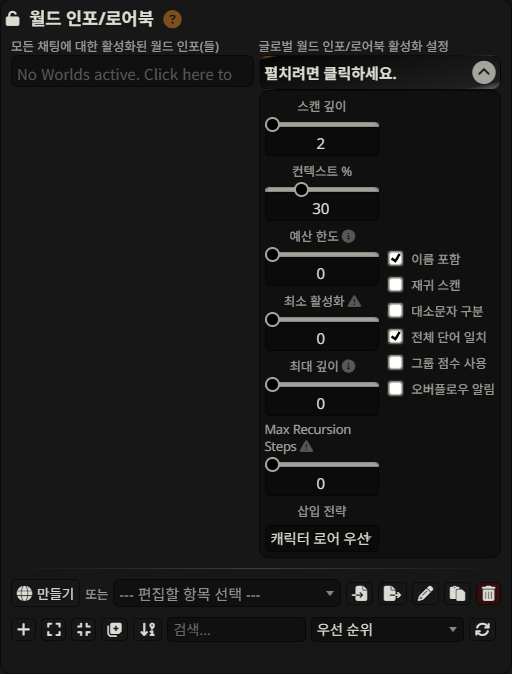
캐릭터 카드를 가져올 때 "로어북도 가져올까요?"라고 물어보면 예를 누르면 돼요.
사용자 설정·꾸미기
추천 화면 설정과 테마·배경을 바꾸는 법이에요.
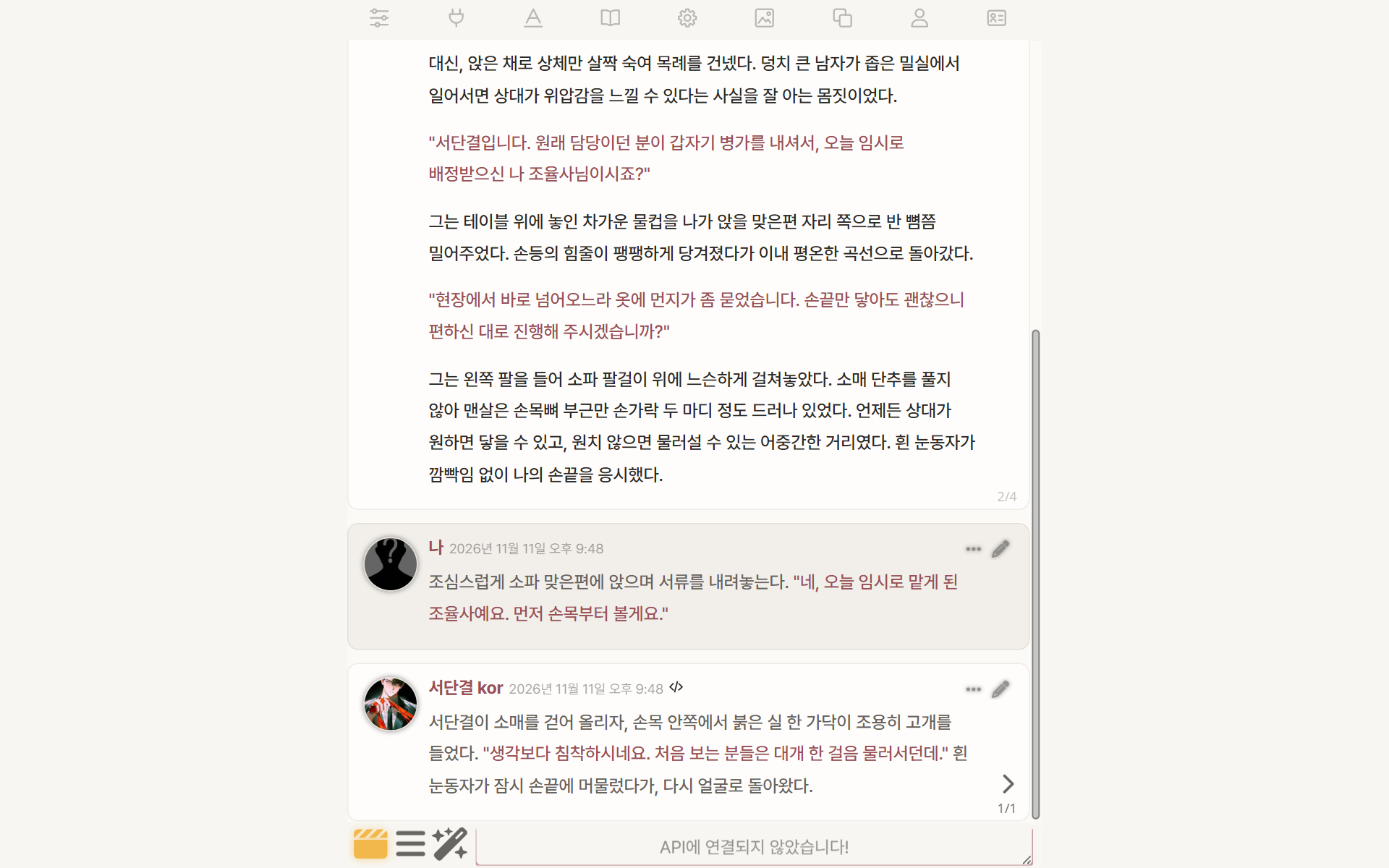
추천 테마 (Calm Mono)
눈이 편하고 글이 잘 읽히게 만든 테마예요. 바탕만 다른 두 가지 중 마음에 드는 걸 받아요. 둘 다 받아 두고 바꿔 가며 써도 돼요.
테마 넣는 법
- 위에서 테마 파일(.json)을 받아요.
- 상단 메뉴 ⑤를 열고, 왼쪽 위 UI 테마 옆의 가져오기 버튼(①)을 눌러 받은 파일을 골라요.
- 바로 아래 테마 목록(②)에서 Calm Mono - White 또는 Calm Mono - Black을 고르면 바로 바뀌어요.
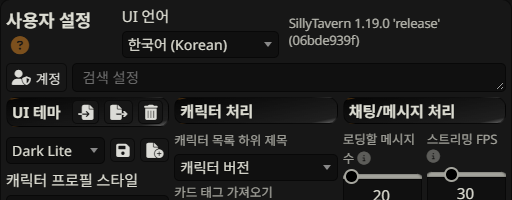
Calm Mono는 @Junezz님의 「MacRetro UI」에서 영감을 받아 새로 만든 테마예요.
추천 사용자 설정
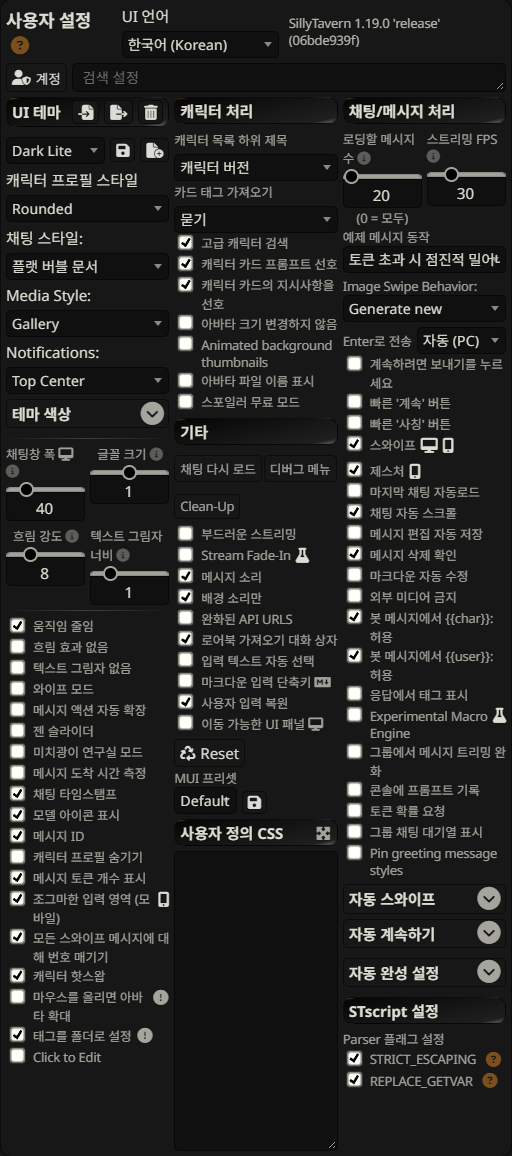
기본값에서 바뀌는 곳만 모아 보면
| 종류 | 바꿀 것 |
|---|---|
| 숫자·선택 | 캐릭터 프로필 스타일 Rounded · Media Style Gallery · 채팅창 폭 40 · 흐림 강도 8 · 텍스트 그림자 너비 1 · 로딩할 메시지 수 20 |
| 체크 켜기 ☑ | 움직임 줄임 · 메시지 ID · 메시지 토큰 개수 표시 · 모든 스와이프 메시지에 대해 번호 매기기 · 태그를 폴더로 설정 · 메시지 소리 · 봇 메시지에서 {{char}}: 허용 · 봇 메시지에서 {{user}}: 허용 |
| 체크 끄기 ☐ | 흐림 효과 없음 · 텍스트 그림자 없음 · 외부 미디어 금지 · Experimental Macro Engine · Pin greeting message styles |
배경
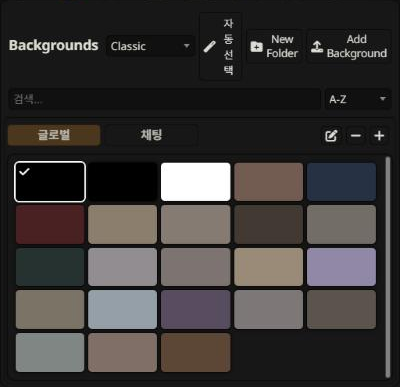
상단 메뉴 ⑥에서 배경을 고르거나 Add Background로 내 이미지를 넣어요. 채팅 탭에서 고르면 그 채팅방에만 적용돼요.
자주 묻는 질문
막히면 여기부터 보고, 그래도 안 되면 캡처해서 물어봐 주세요.
실리태번이 안 열려요
- 검은 창이 켜져 있는지 확인해요. 꺼져 있으면 Start.bat 을 다시 실행.
- 브라우저 주소창에
http://127.0.0.1:8000을 직접 쳐 봐요. - 검은 창에 빨간 글씨가 있으면 그 화면을 캡처해 주세요.
메시지를 보냈는데 답이 안 와요
- API 연결 ②이 초록 점인지 확인해요. → 5장 연결이 안 될 때
- 구글 크레딧이 만료되지 않았는지 확인해요.
답이 중간에 잘려요
AI 응답 설정 ①에서 최대 응답 길이를 늘리고, 채팅 메뉴의 계속 생성하기로 이어 쓰게 해요.
AI가 내 대사를 자꾸 대신 써요
프리셋의 프롬프트 목록에서 "소설" 토글을 끄고 "롤플레잉"만 켜요. → 6장 사칭 켜고 끄기
폰에서도 하고 싶어요
실리태번은 PC가 서버 역할을 해서, PC가 켜져 있어야 다른 기기에서도 접속할 수 있어요. 설정이 조금 필요하니 따로 물어봐 주세요.
채팅 기록을 백업하고 싶어요
설치 폴더 안의 data 폴더를 통째로 복사해 두면 돼요.